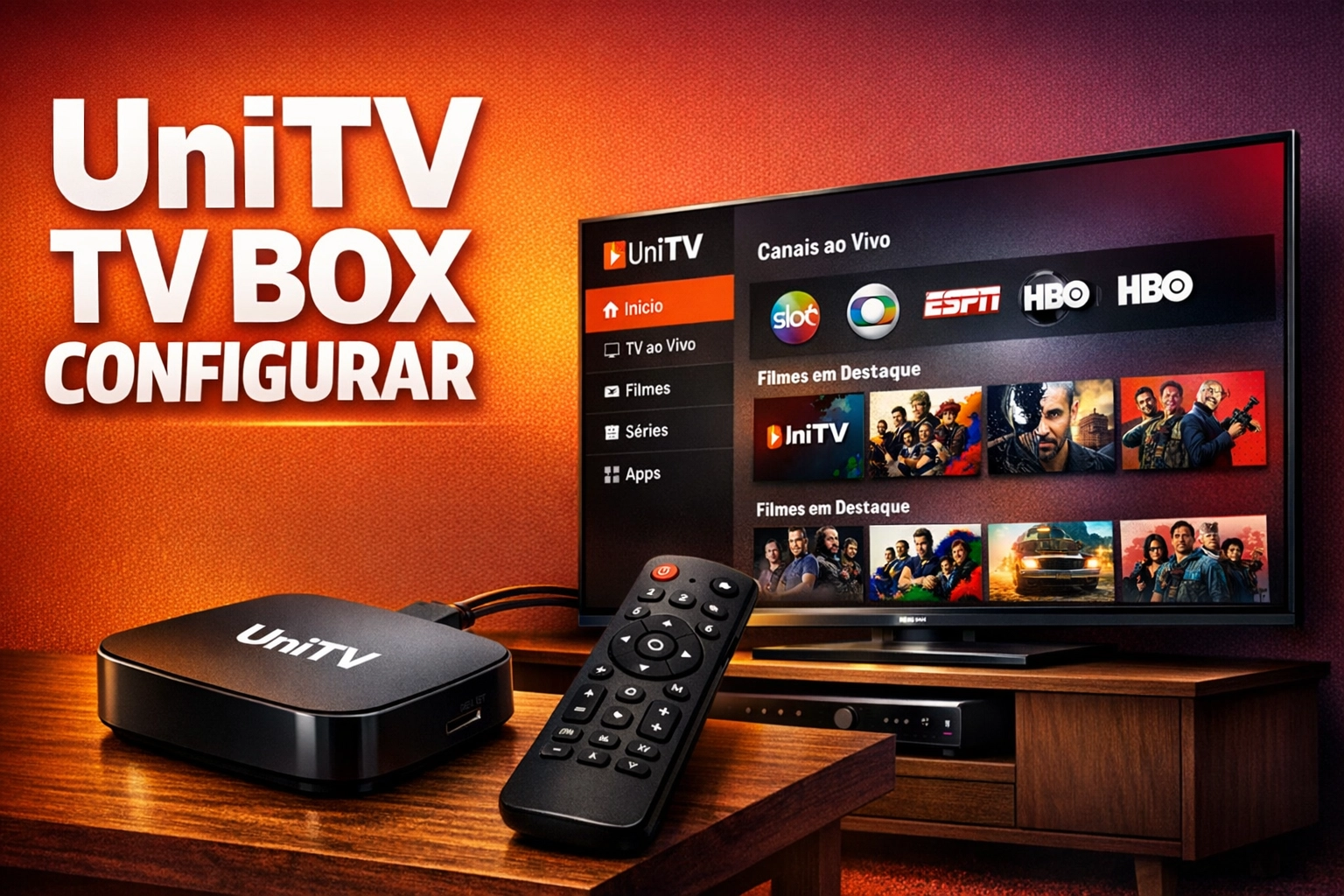
Usar o UniTV na TV Box é uma das melhores formas de aproveitar streaming de alta qualidade na sua televisão. Neste guia completo, você aprende como configurar e usar o UniTV TV Box, desde a instalação até as configurações avançadas para a melhor experiência.
Por que usar UniTV na TV Box?
A TV Box transforma qualquer televisão com entrada HDMI em uma Smart TV completa. Com o UniTV instalado, você tem acesso a:
- 600+ canais ao vivo em HD e 4K
- 12.000+ filmes e séries
- Canais esportivos (futebol, UFC, Fórmula 1)
- Canais infantis, notícias, documentários
- Tudo na tela grande da sua TV
Quais TV Boxes são Compatíveis com UniTV?
O UniTV funciona em qualquer TV Box com Android 5.0 ou superior. As mais populares no Brasil são:
| TV Box | Android | RAM | Compatibilidade |
|---|---|---|---|
| Xiaomi Mi Box S | Android 8.1 | 2 GB | ✅ Excelente |
| Xiaomi Mi TV Stick | Android 9.0 | 1 GB | ✅ Boa |
| H96 Max | Android 11 | 4 GB | ✅ Excelente |
| X96 Mini | Android 7.1 | 2 GB | ✅ Boa |
| MXQ Pro | Android 7.1 | 1 GB | ⚠️ Básica |
| Fire TV Stick (Amazon) | Fire OS | 1 GB | ⚠️ Limitada |
Como Instalar o UniTV na TV Box
Existem três métodos para instalar o UniTV na TV Box:
Método 1: Usando o App Downloader (Recomendado)
- Na TV Box, acesse a loja de aplicativos e instale o Downloader
- Abra o Downloader e insira a URL do APK do UniTV
- Aguarde o download e toque em "Install"
- Após a instalação, abra o UniTV
Método 2: Via Pendrive
- Baixe o APK do UniTV no computador
- Copie para um pendrive formatado em FAT32
- Conecte o pendrive na TV Box
- Abra o gerenciador de arquivos e localize o APK
- Toque no APK para instalar
Método 3: Via ES File Explorer
- Instale o ES File Explorer na TV Box
- Acesse a opção de rede/FTP para transferir o APK do computador
- Localize o APK e instale
Configurando o UniTV na TV Box para Melhor Qualidade
Após instalar e ativar com seu codigo unitv, configure o UniTV para a melhor experiência:
Configurações de Qualidade de Vídeo
- Acesse Configurações no UniTV
- Selecione "Qualidade de Vídeo"
- Escolha "Auto" para ajuste automático ou selecione manualmente
- Para 4K, certifique-se de ter internet acima de 25 Mbps
Configurações de Áudio
- Configure o áudio para Dolby Digital se sua TV/soundbar suportar
- Ative legendas em português se necessário
Configurações de Rede
Para a melhor experiência na TV Box:
- Use cabo Ethernet: Mais estável que Wi-Fi para streaming
- Wi-Fi 5 GHz: Se usar Wi-Fi, prefira a rede 5 GHz (menos interferência)
- Posicione o roteador próximo: Reduz perda de sinal
Como Usar o Controle Remoto no UniTV TV Box
A navegação no UniTV via controle remoto é intuitiva:
- Setas direcionais: Navegar pelos menus e conteúdos
- OK/Enter: Selecionar e confirmar
- Voltar: Retornar ao menu anterior
- Home: Voltar à tela inicial da TV Box
Dicas para Melhor Desempenho do UniTV na TV Box
- Limpe o cache regularmente: Configurações → Aplicativos → UniTV → Limpar Cache
- Feche apps em segundo plano: Libera RAM para o UniTV
- Mantenha o UniTV atualizado: Novas versões corrigem bugs e melhoram desempenho
- Use um teclado Bluetooth: Facilita a inserção do código de recarga
Como Ativar a Recarga UniTV na TV Box
Para ativar sua recarga unitv na TV Box:
- Abra o UniTV e faça login
- Navegue até Perfil → Minha Conta
- Selecione "Inserir Código"
- Use o teclado virtual ou um teclado Bluetooth para digitar o unitv codigo de resgate
- Confirme e aproveite!
Ainda não tem sua recarga unitv? Compre agora via WhatsApp — entregamos o codigo de ativacao unitv em segundos após o pagamento PIX. Planos a partir de R$24,90.
🎯 Compre sua Recarga UniTV Agora!
Código entregue no WhatsApp em segundos. Pagamento via PIX. Planos a partir de R$24,90.
Falar com Suporte UniTV