
Quer assistir a mais de 600 canais ao vivo, filmes e séries em HD/4K no seu celular ou TV Box? O UniTV é um dos aplicativos de streaming mais populares do Brasil, e neste guia completo você aprende como instalar o UniTV em qualquer dispositivo Android, passo a passo e sem complicações.
O que é o UniTV?
O UniTV (também chamado de Uni TV ou UniTV Pro) é um aplicativo de streaming para Android que oferece acesso a canais de TV ao vivo, filmes, séries, documentários e esportes em alta definição. Para utilizá-lo, você precisa fazer uma recarga UniTV — um código de ativação que libera o acesso por 30, 90 ou 365 dias.
Requisitos para Instalar o UniTV
Antes de instalar, verifique se seu dispositivo atende aos requisitos mínimos:
- Sistema operacional: Android 5.0 ou superior
- Memória RAM: Mínimo 1 GB (recomendado 2 GB ou mais)
- Armazenamento: Pelo menos 100 MB livres
- Conexão: Internet banda larga (mínimo 10 Mbps para HD)
- Dispositivos compatíveis: Smartphones Android, TV Box Android, Smart TV com Android TV
Como Instalar o UniTV no Celular Android
O UniTV não está disponível na Google Play Store, portanto é necessário instalar via APK (arquivo de instalação direto). Siga os passos abaixo:
- Habilitar fontes desconhecidas: Acesse Configurações → Segurança → Fontes desconhecidas e ative a opção. Em versões mais recentes do Android, você pode precisar ir em Configurações → Aplicativos → Instalar aplicativos desconhecidos.
- Baixar o APK: Acesse o site oficial do UniTV ou um revendedor autorizado para baixar o arquivo APK mais recente.
- Instalar o APK: Abra o arquivo baixado e toque em "Instalar". Aguarde a instalação concluir.
- Abrir o UniTV: Após a instalação, abra o aplicativo e faça login com seu e-mail e senha.
- Inserir o código de recarga: Vá em Perfil → Minha Conta → Inserir Código e coloque seu código UniTV para ativar o plano.
Como Instalar o UniTV na TV Box
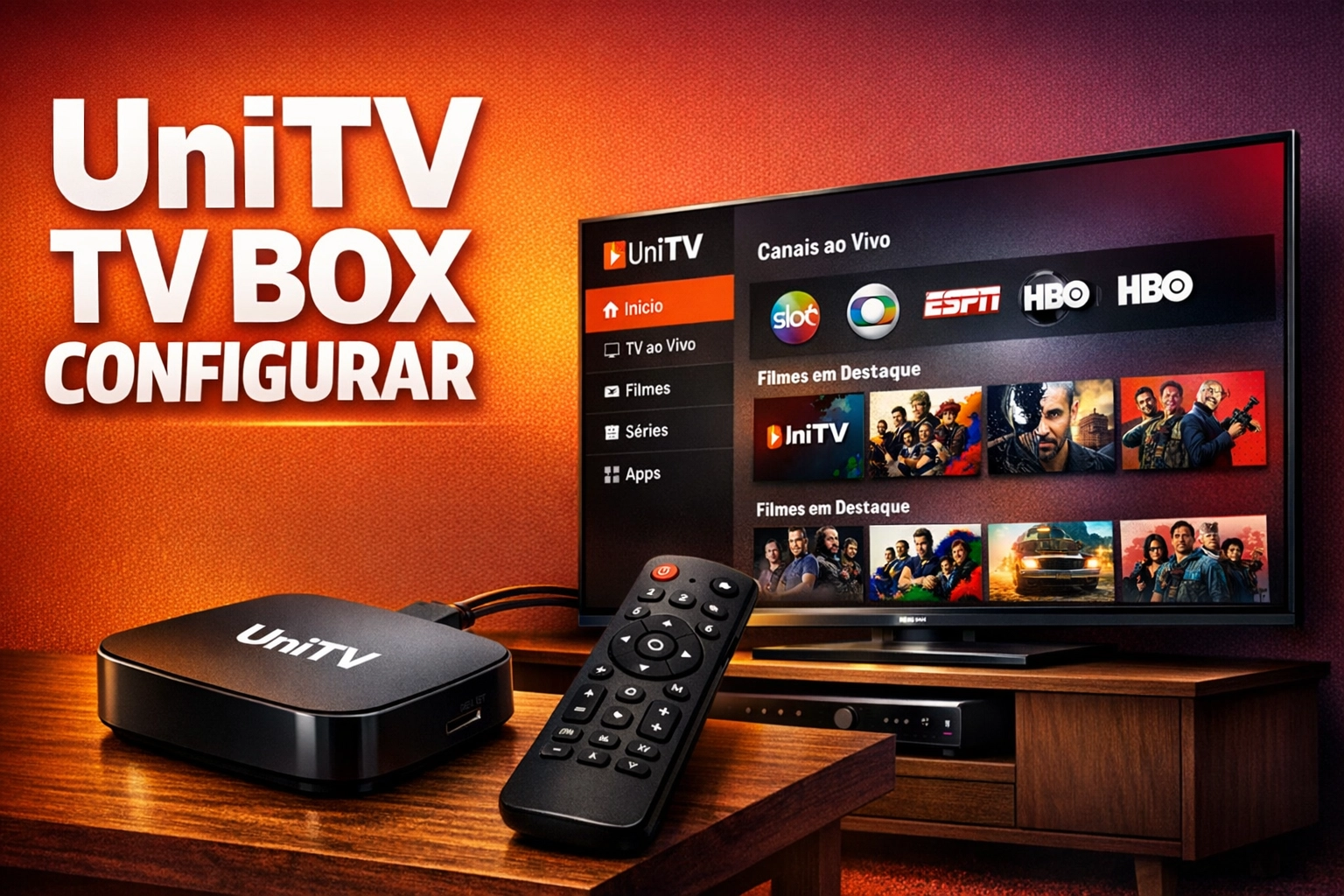
A instalação em TV Box é similar ao celular, mas com algumas diferenças de navegação:
- Usando o navegador da TV Box: Acesse o navegador embutido e baixe o APK do UniTV diretamente.
- Via pendrive: Baixe o APK no computador, copie para um pendrive e conecte na TV Box. Use um gerenciador de arquivos para instalar.
- Via Downloader (recomendado): Instale o app "Downloader" na TV Box, abra-o e insira a URL do APK do UniTV para baixar e instalar automaticamente.
Como Fazer Login no UniTV
Após instalar o UniTV, você precisará fazer login:
- Abra o aplicativo UniTV
- Insira seu e-mail e senha cadastrados
- Se não tiver conta, crie uma gratuitamente no site oficial do UniTV
- Após o login, insira seu código de recarga UniTV para ativar o plano
Configurando a Qualidade de Vídeo
Para a melhor experiência, configure a qualidade de vídeo de acordo com sua conexão:
| Velocidade da Internet | Qualidade Recomendada | Resolução |
|---|---|---|
| 5-10 Mbps | SD | 480p |
| 10-20 Mbps | HD | 720p |
| 20-50 Mbps | Full HD | 1080p |
| 50+ Mbps | 4K Ultra HD | 2160p |
Problemas Comuns na Instalação e Soluções
Erro "Aplicativo não instalado"
Este erro geralmente ocorre quando há uma versão anterior do UniTV instalada. Solução: desinstale a versão antiga e tente instalar novamente.
Erro "Análise de segurança do Google Play Protect"
O Google Play Protect pode bloquear a instalação de APKs externos. Toque em "Instalar mesmo assim" para prosseguir — o UniTV é um aplicativo seguro.
UniTV não abre após instalação
Verifique se seu dispositivo tem Android 5.0 ou superior. Se o problema persistir, desinstale e reinstale o aplicativo.
Onde Comprar a Recarga UniTV?
Após instalar o UniTV, você precisará de uma recarga unitv para ativar o acesso. Compre seu codigo unitv aqui mesmo — entregamos via WhatsApp em segundos após o pagamento via PIX. Planos disponíveis: recarga unitv mensal (R$24,90), recarga unitv trimestral (R$69,90) e recarga unitv anual (R$169,90).
🎯 Compre sua Recarga UniTV Agora!
Código entregue no WhatsApp em segundos. Pagamento via PIX. Planos a partir de R$24,90.
Falar com Suporte UniTV